ファイルを転送する
ダウンロード (サーバー → この Mac)
右側 (ホスト) でファイルやフォルダを選び、ツールバーの ダウンロード ボタン (↓、⌃D) を押します。左側 (ローカル) で開いているフォルダに保存されます。フォルダを選ぶと中身ごと受け取ります。
アップロード (この Mac → サーバー)
左側でファイルやフォルダを選び、アップロード ボタン (↑、⌃U) を押します。右側で開いているフォルダに送られます。
ドラッグ&ドロップ
- 左右の一覧どうしでドラッグすると、ダウンロード / アップロードします。
- Finder からホストの一覧にドラッグすると、アップロードします。
- ホストの一覧から Finder にドラッグすると、そこへダウンロードします。
転送中
転送中は本家と同じ 転送中ダイアログ が出ます。転送量・速さ・残り時間が見られます。
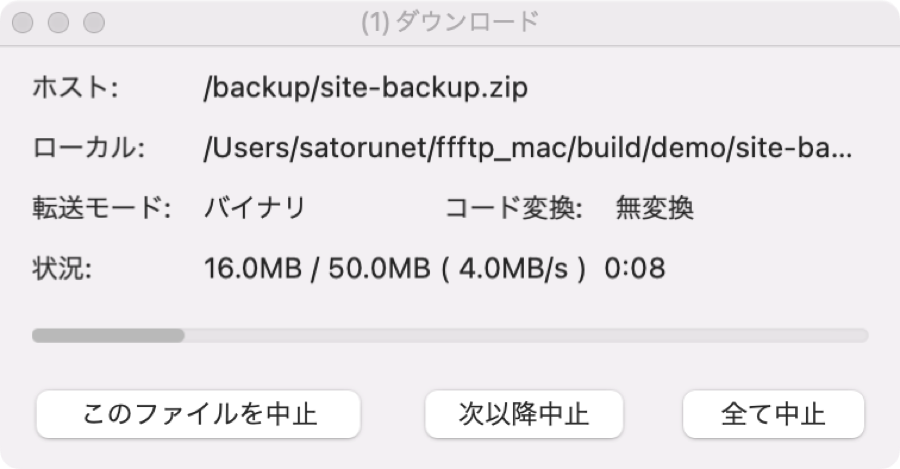
- このファイルを中止: 今のファイルだけやめて、次へ進みます
- 次以降中止: 今のファイルが終わったら止めます
- 全て中止: すぐにすべてやめます (ツールバーの右端の中止ボタンと同じ)
同じ名前のファイルがあるとき
本家と同じく確認が出ます。上書き・新しければ上書き・大きければ上書き・再開 (レジューム)・しない から選びます。 以降全て を押すと、残りのファイルも同じように扱います。名前を変えて保存するときは、上の欄で名前を変えて「上書き」を選びます。
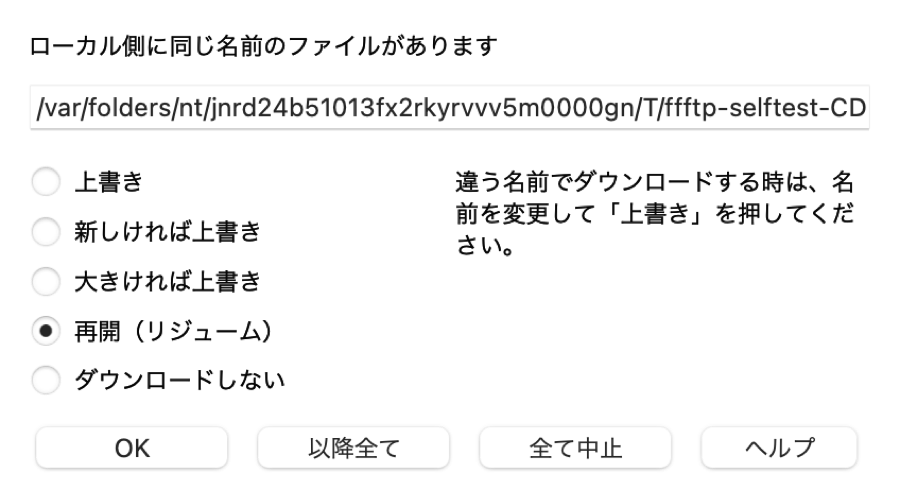
確認を出さずにいつも上書きしたいときは、オプション メニューの 環境設定… の 操作 タブで変えられます。
転送モードと漢字コード
ツールバーの A (アスキー)・B (バイナリ)・AB (ファイル名で切り替え) で転送モードを選びます。ふつうは AB のままで構いません。 アスキーモードでは、テキストファイルの改行と漢字コード (ツールバーの Shift_JIS・EUC・JIS・UTF-8 のボタン) を変換します。