ダイアルアップ・VPN でつなぐ
ホストへつなぐ前に、ダイアルアップ (モデム・PPPoE) や VPN の接続を自動でつなげます。電話帳エントリや VPN は、FFFTP Mac の画面から作れます。
ダイアルアップ
1. 電話帳エントリを作る
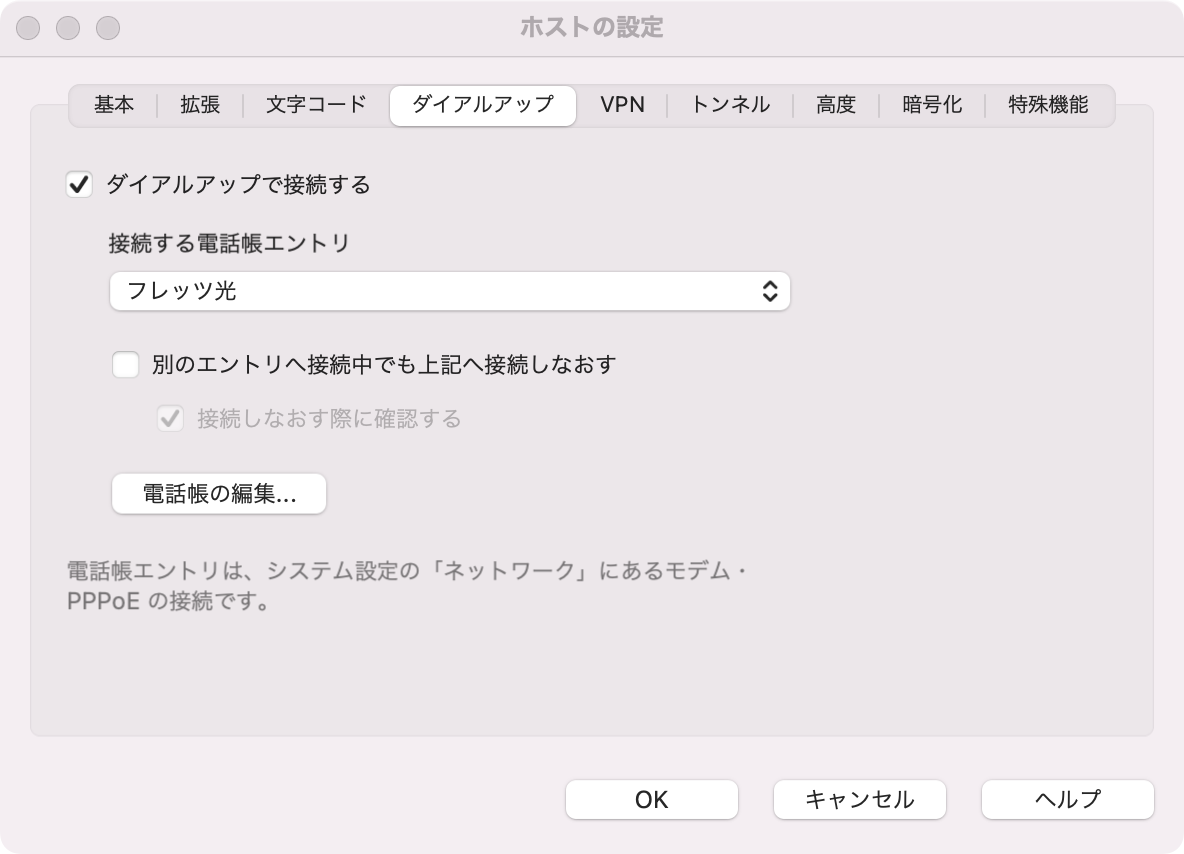
ホストの設定の ダイアルアップ タブを開き、電話帳の編集... を押します。
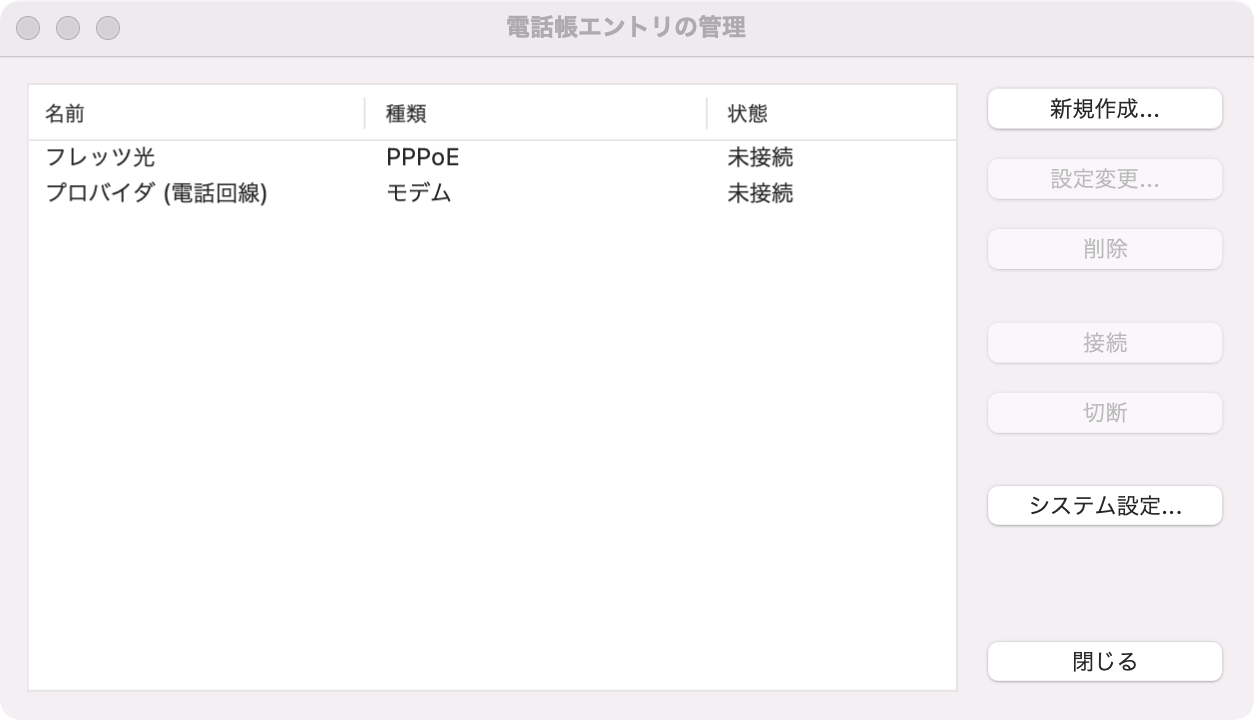
電話帳エントリの一覧が出ます。Windows の電話帳と同じく、ここにあるものから選んでつなぎます。新規作成... を押します。
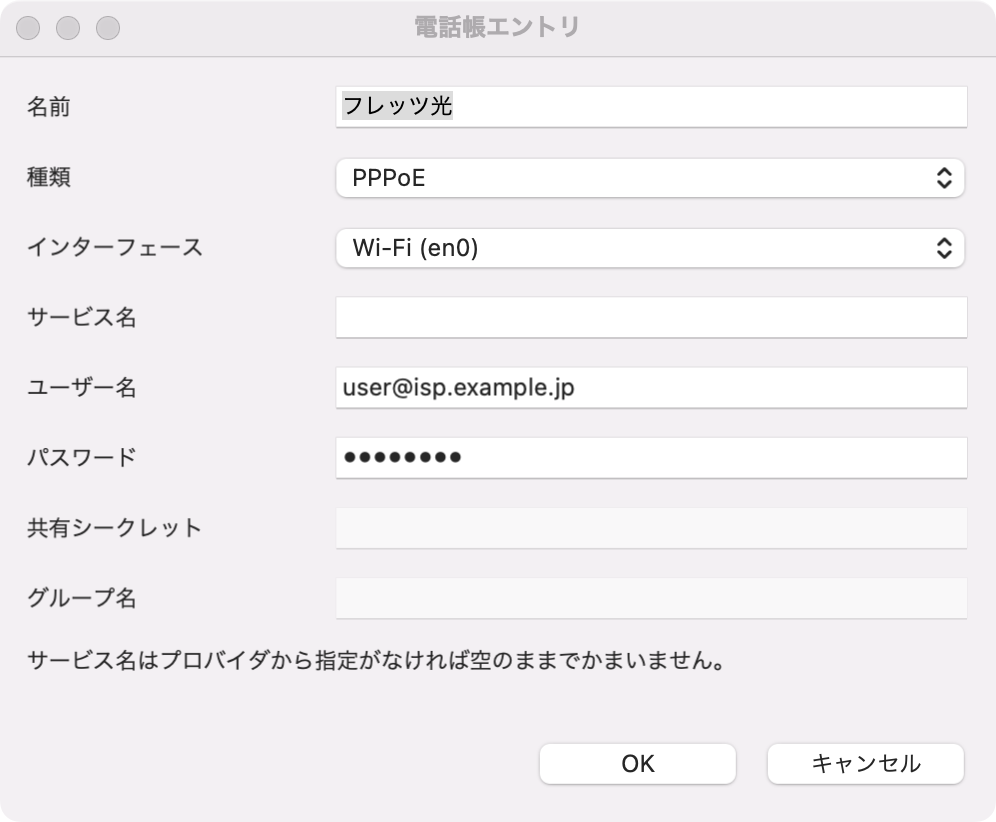
種類を選んで、プロバイダから教わった内容を入れます。
- PPPoE (光回線など): インターフェース (Ethernet か Wi-Fi) を選び、ユーザー名とパスワードを入れます。サービス名は、指定がなければ空のままです。
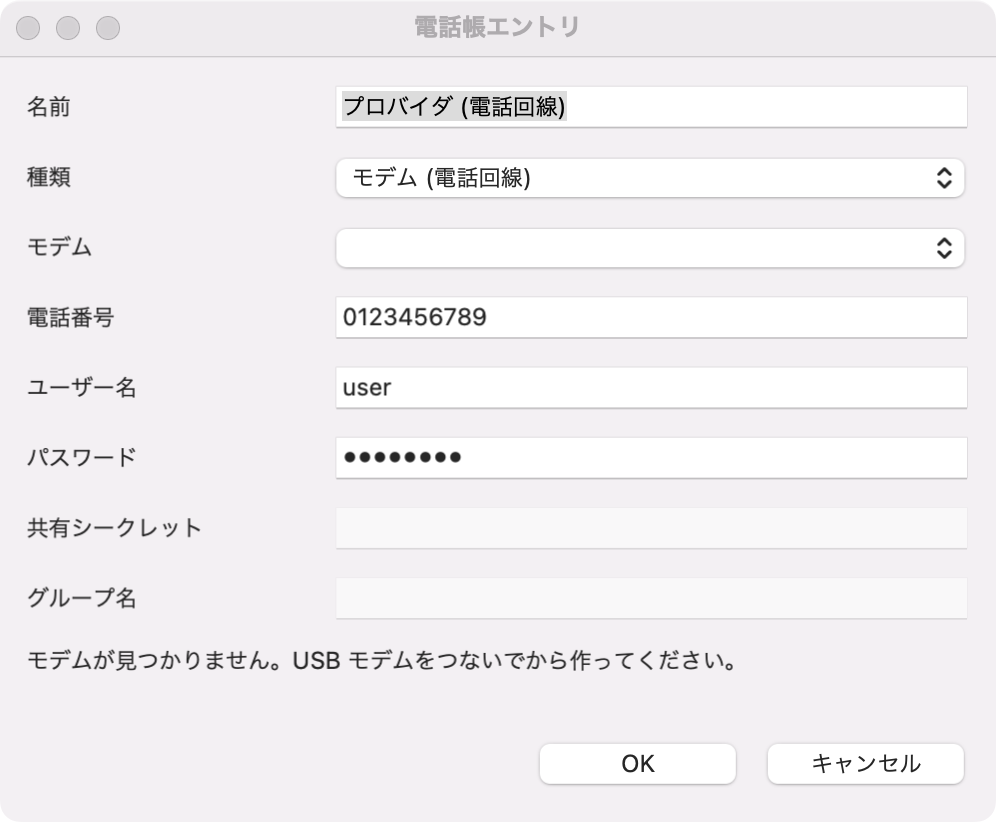
- モデム (電話回線): Mac に USB モデムをつないでおき、モデム・電話番号・ユーザー名・パスワードを入れます。モデムがつながっていないと「モデムが見つかりません」と出ます。
OK を押すと、Mac の管理者のパスワードを聞かれます (システム設定の「ネットワーク」に登録するため)。電話帳エントリは、システム設定の「ネットワーク」にも出ます。
一覧では、選んだエントリの 接続・切断・設定変更...・削除 もできます。状態 (接続中・未接続) はその場で変わります。
2. ホストに使うエントリを選ぶ
管理の画面を閉じたら、ダイアルアップで接続する に印を付けて、接続する電話帳エントリ を選びます。
- 別のエントリへ接続中でも上記へ接続しなおす: ほかのエントリでつながっていたら、切ってから選んだエントリでつなぎ直します。印がなければ、今の接続をそのまま使います。
- 接続しなおす際に確認する: つなぎ直す前に確認します。
3. 接続する
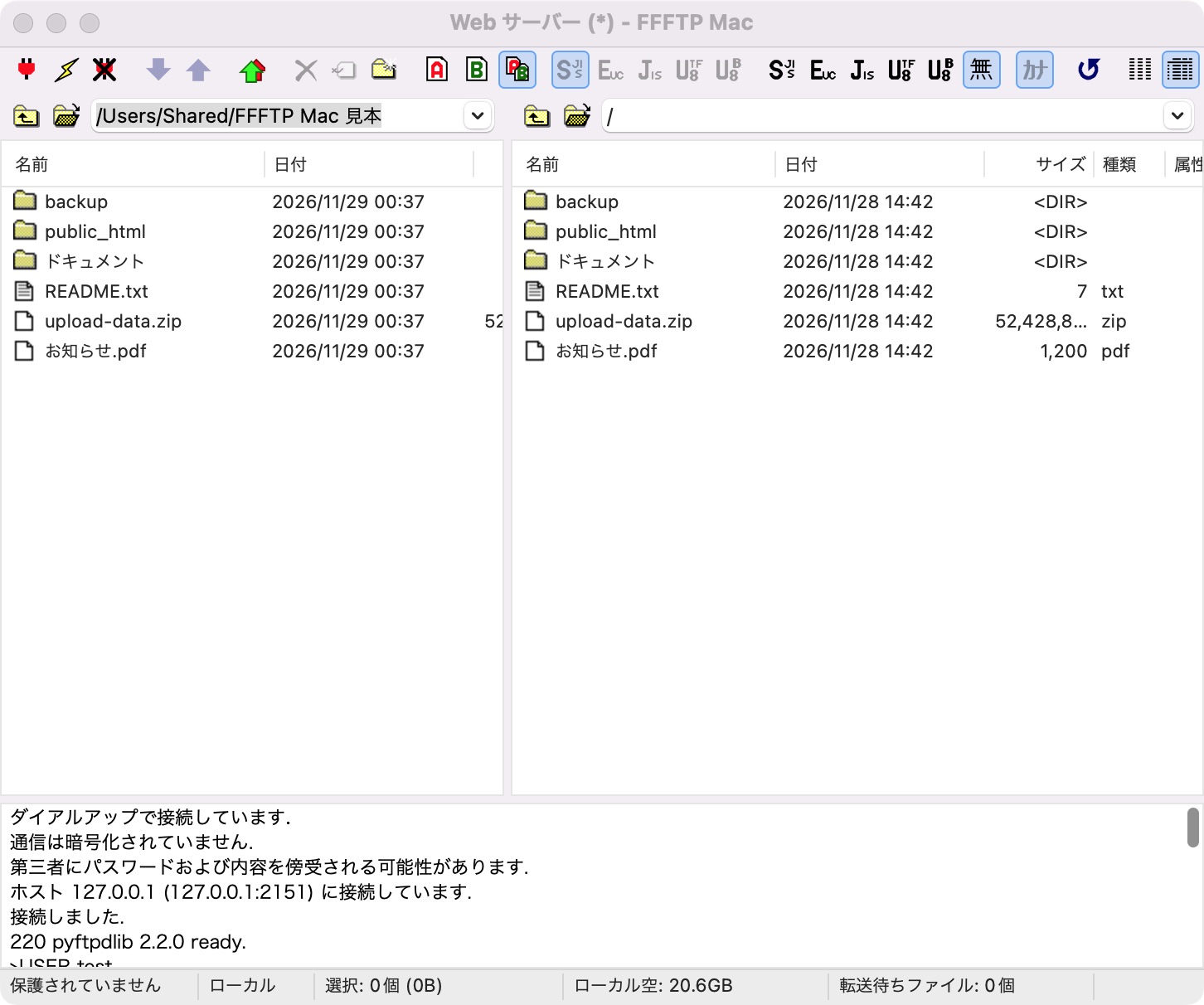
ふつうにホストへ接続すると、先にダイヤルし、つながってからホストへつなぎます。タスクウインドウに「ダイアルアップで接続しています.」と出ます。
終了するときに切る
オプション メニューの 環境設定... → 接続/切断 タブで、プログラム終了時にダイアルアップ(RAS)を切断する に印を付けると、FFFTP Mac を終了するときにダイアルアップを切ります。ダイアルアップ(RAS)切断の確認を行う で、切る前に確認します。
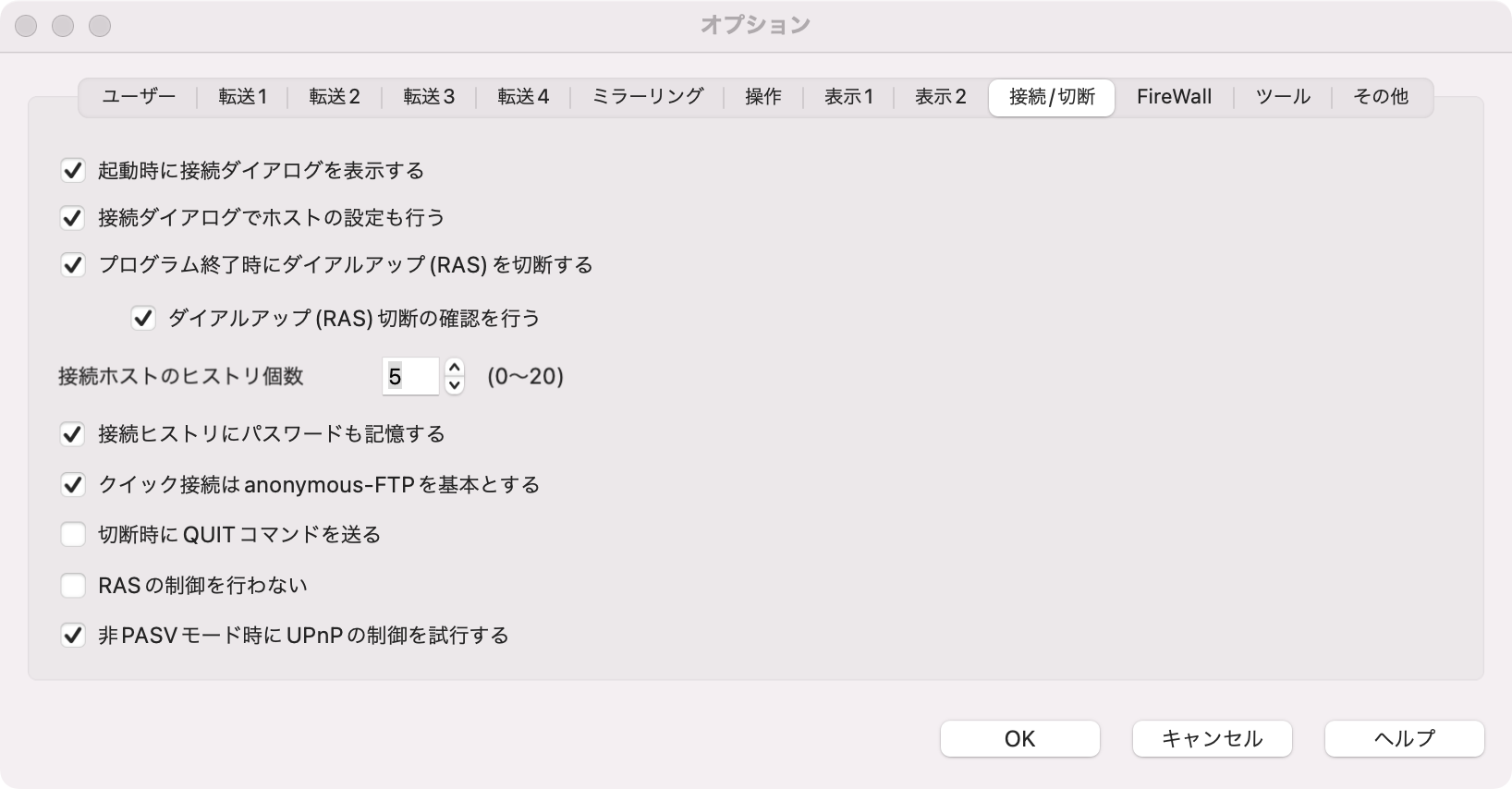
ダイアルアップを使わないときは、RAS の制御を行わない に印を付けると、ダイアルアップの機能を止められます。
VPN (Mac 版だけ)
会社のサーバーなど、VPN につないでからでないと届かないホストのための機能です。流れはダイアルアップと同じです。
1. VPN を作る
ホストの設定の VPN タブで VPN の管理... を押し、新規作成... を押します。
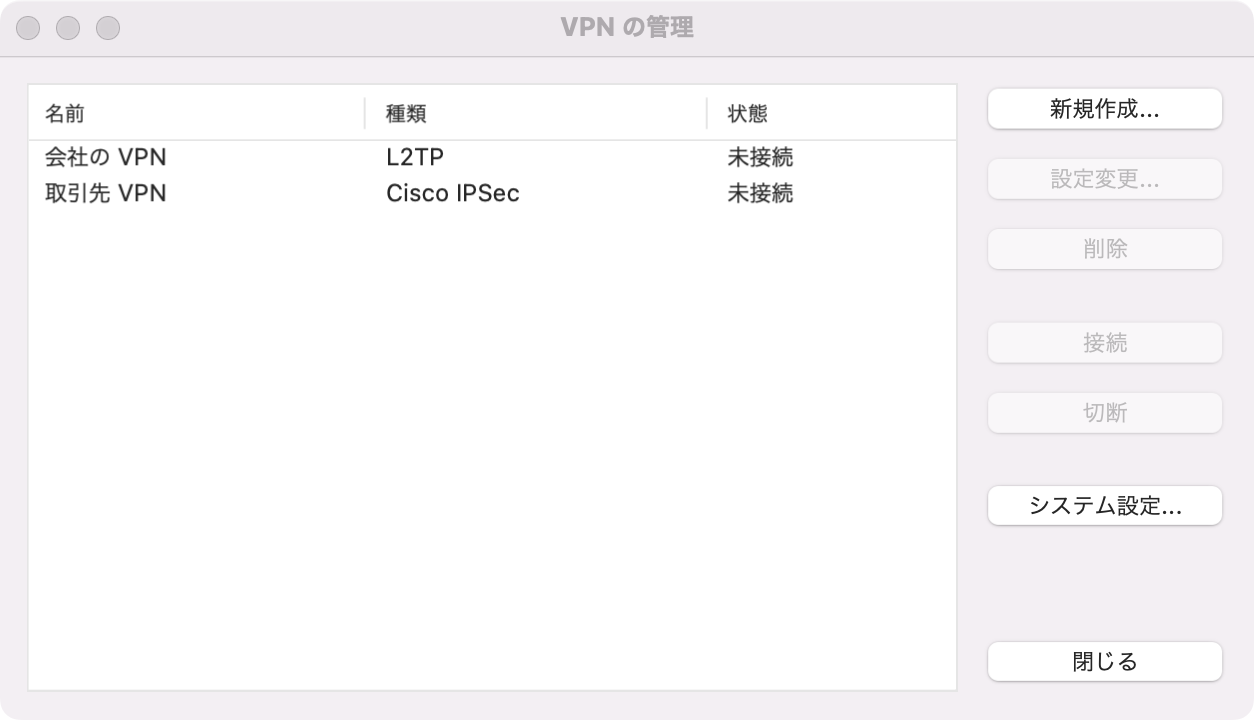
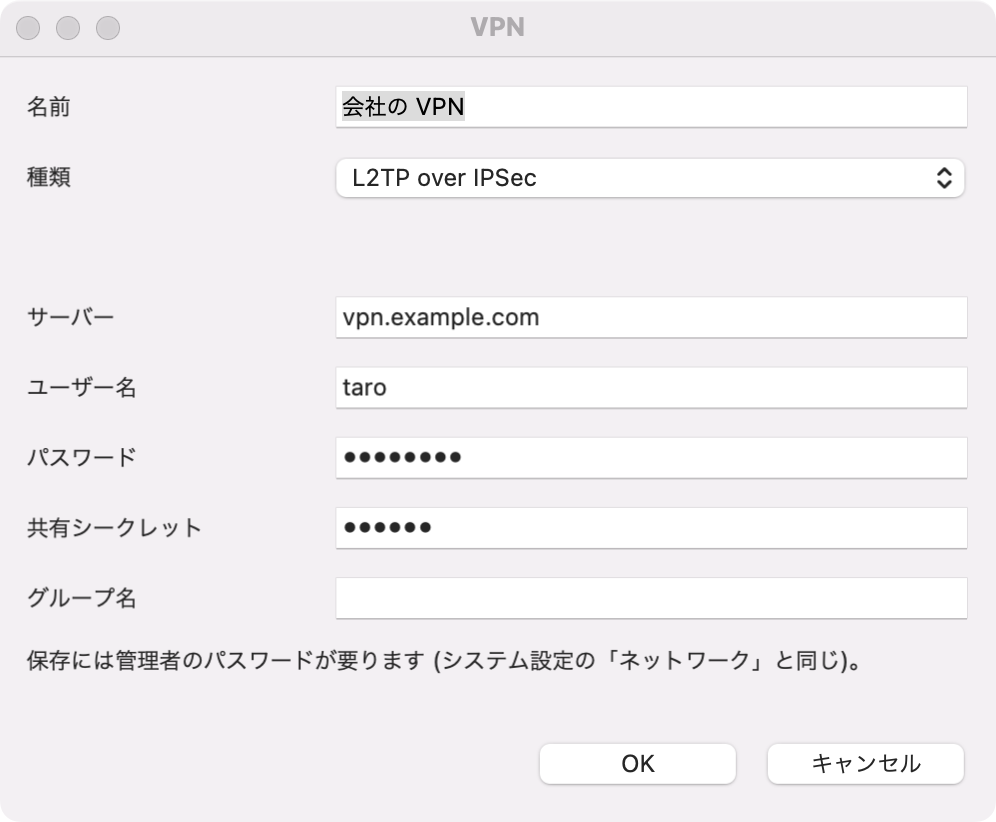
種類を選び、VPN の管理者から教わった内容を入れます。
- L2TP over IPSec: サーバー・ユーザー名・パスワード・共有シークレット。
- Cisco IPSec: サーバー・ユーザー名・パスワード・共有シークレット・グループ名。
- IKEv2: サーバー・リモート ID・ユーザー名・パスワード。IKEv2 は「構成プロファイル」として作り、システム設定の「プロファイル」でインストールします (画面の案内に従ってください)。
2. ホストに使う VPN を選ぶ
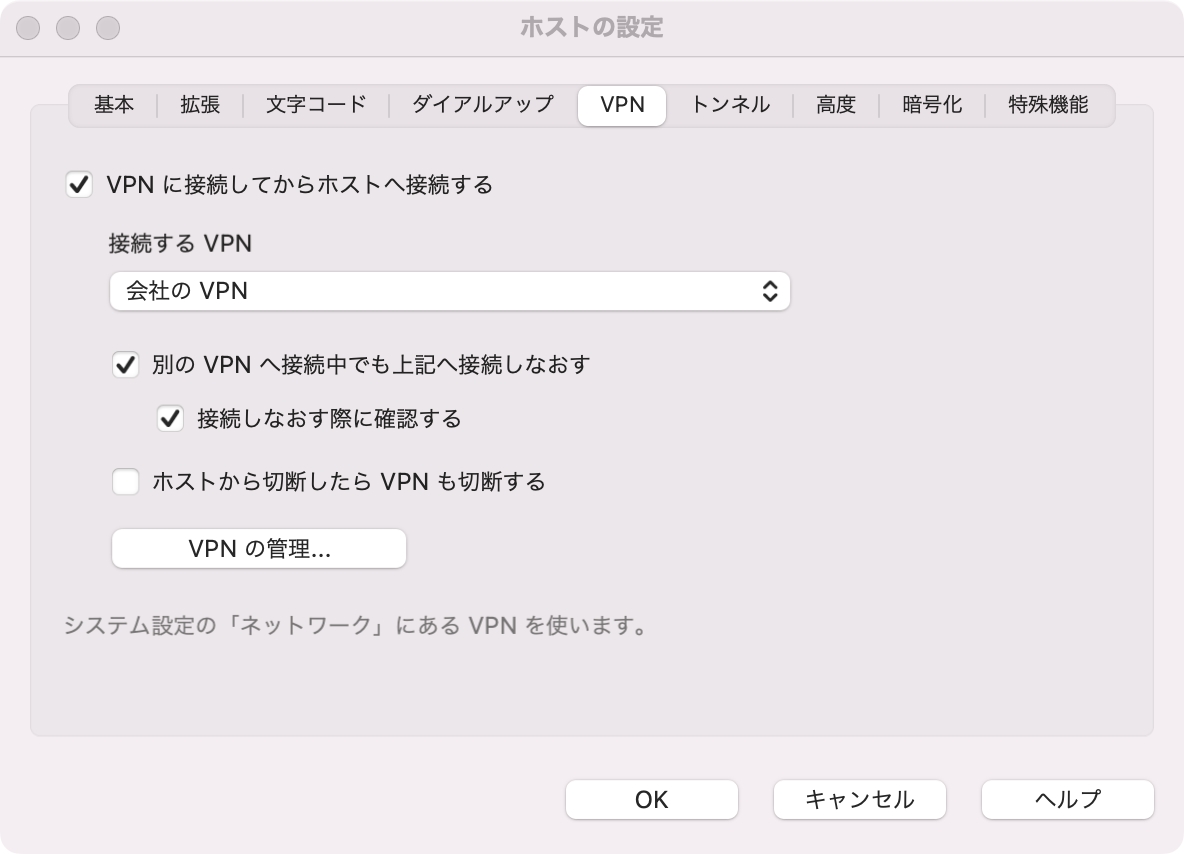
VPN に接続してからホストへ接続する に印を付けて、VPN を選びます。ホストから切断したら VPN も切断する に印を付けると、FFFTP Mac がつないだ VPN を、ホストから切断したときに切ります (自分でつないでいた VPN は切りません)。
ダイアルアップと VPN の両方を選んだときは、ダイアルアップでつないでから VPN につなぎます。