ファイルとフォルダの操作
左右どちらの一覧でも、選んでから次の操作ができます。最後にクリックした方の一覧が対象です (ステータスバーに「ローカル」か「ホスト」と出ます)。右クリックのメニューにも同じものがあります。
| 操作 | ツールバー / ショートカット | 説明 |
|---|---|---|
| 削除 | ✕ / ⌘⌫ | 確認が出ます。全て削除 で残りも確認なしに消します。ローカルのファイルはゴミ箱へ入ります |
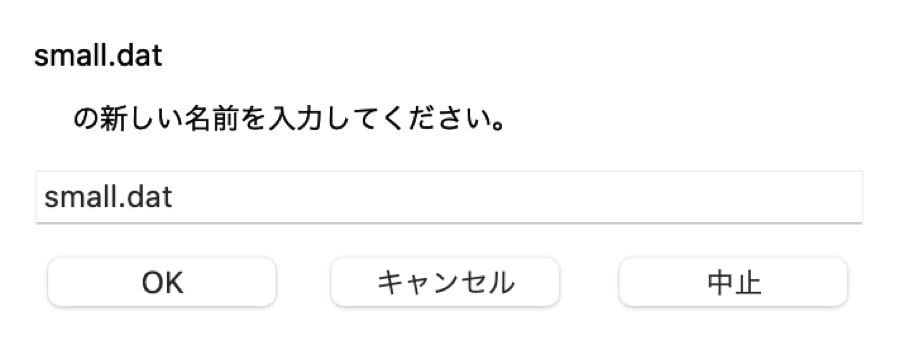
| 名前変更 | ⌃N | 新しい名前を入れます |
| フォルダ作成 | ⌃K | 新しいフォルダの名前を入れます |
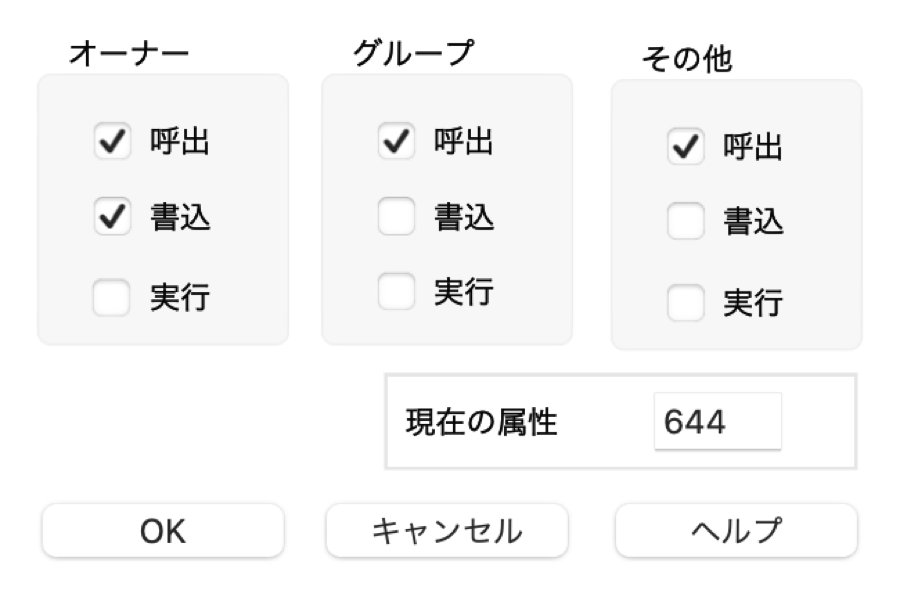
| 属性変更 | ⌃T (ホストだけ) | 読み・書き・実行をチェックで選ぶか、数字 (例: 644) で入れます |
| 任意のコマンド | コマンド メニュー | サーバーに FTP のコマンドを直接送ります |
| ファイル容量計算 | コマンド メニュー | 選んだもの (フォルダは中身も) の合計の大きさ |
フォルダの移動
- フォルダをダブルクリックすると中へ入ります。一覧の上の 上へ ボタンで 1 つ上へ戻ります。
- 一覧の上の欄にフォルダのパスを入れて return でも移れます。
- フォルダ同時移動 (ツールバー) をオンにすると、片方で移ると反対側も同じ名前のフォルダへ移ります。
ホストの中でファイルを動かす
ホストの一覧で、ファイルをフォルダの上にドラッグすると、そのフォルダへ動かします (本家の「ホスト内ファイル移動」)。
ファイルを開く
ファイルをダブルクリックすると開きます。ホストのファイルは一度受け取ってから開きます。開くアプリは環境設定の ツール タブ (ビューア) で変えられます。