SFTP・SCP (SSH) でつなぐ
FFFTP Mac は、本家の FTP・FTPS に加えて、SFTP と SCP にも対応しています (Mac 版だけの機能)。SSH でログインできるサーバーなら、FTP サーバーが動いていなくてもファイルをやり取りできます。
1. 接続プロトコルを選ぶ
ホストの設定の 基本 タブの、いちばん下の 接続プロトコル で選びます。
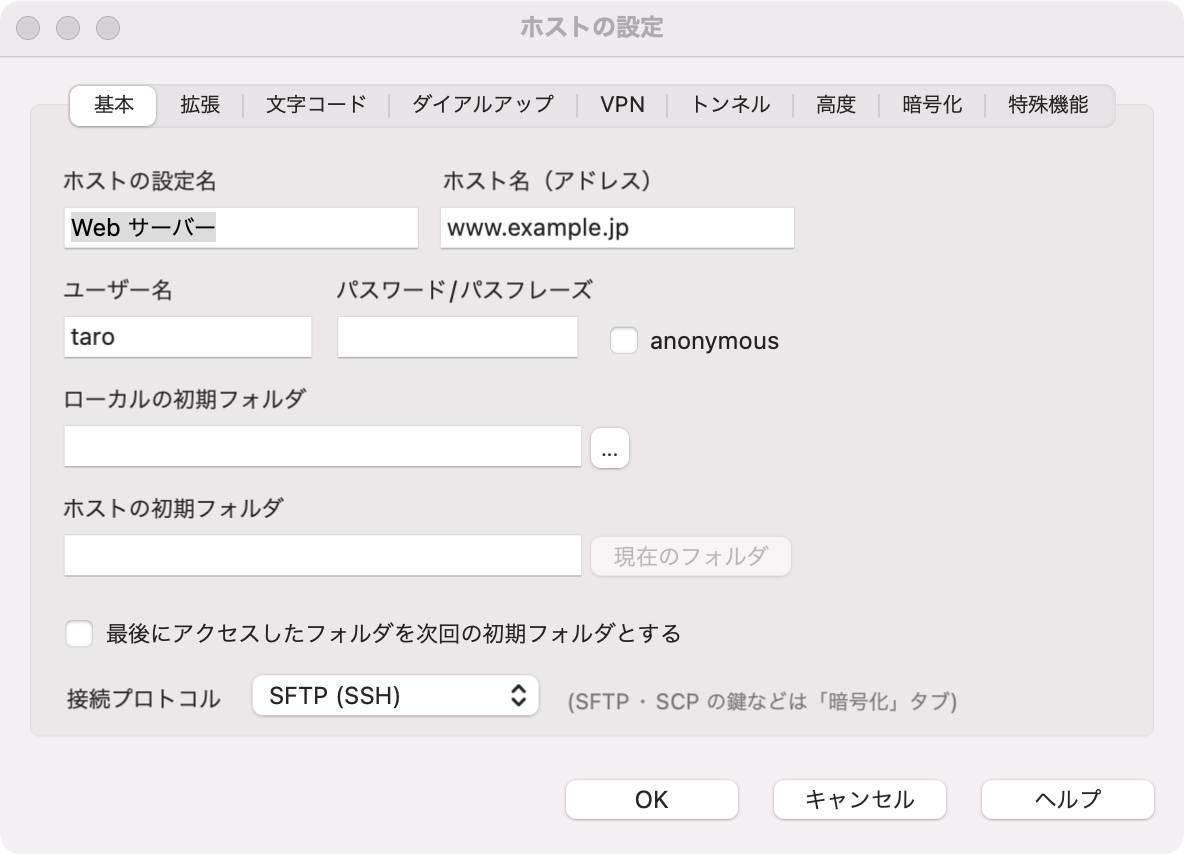
- 自動 (既定): まず FTP / FTPS でつなぎ、FTP のサーバーがなければ SFTP、それもだめなら SCP でつなぎます。ふつうはこのままで構いません。
- FTP / FTPS: 本家と同じく FTP だけでつなぎます。
- SFTP (SSH): SFTP だけでつなぎます。SSH のサーバーならたいてい使えます。
- SCP (SSH): SFTP が使えないサーバー向けです。
ポートは 拡張 タブの「ポート番号」です。21 のままなら、SSH の 22 番につなぎます。
2. 鍵でログインするとき
暗号化 タブの SSH の秘密鍵 に、鍵のファイルを指定します。… ボタンで選べます。同じ画面の「接続の方式」は、基本タブの接続プロトコルと同じものです。
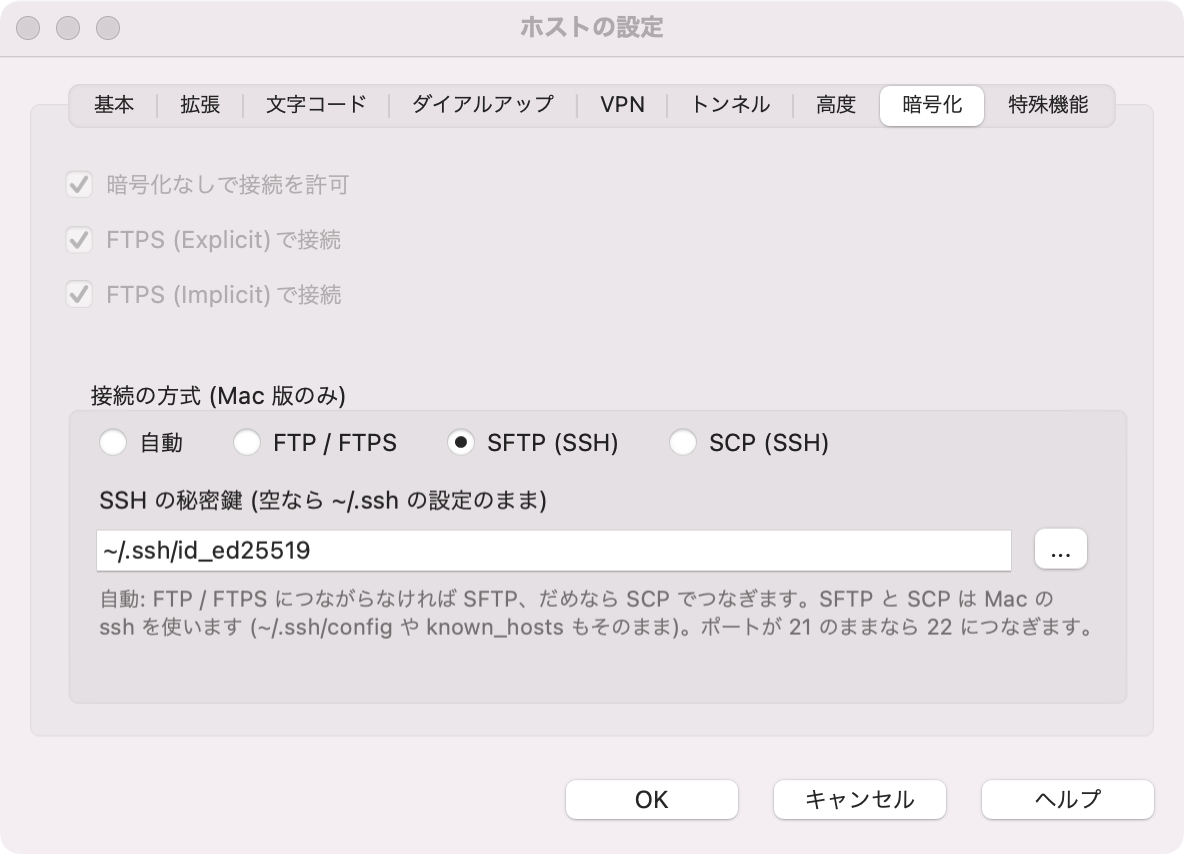
空のままなら、ふだん Terminal で使っている ssh の設定 (~/.ssh/config、ssh-agent、~/.ssh/id_ed25519 など) がそのまま使われます。パスワードでログインするときは、基本タブの「パスワード/パスフレーズ」に入れます。
3. 初めてつなぐとき
初めてのサーバーでは、サーバーの鍵 (指紋) を確かめる画面が出ます。サーバーの管理者から聞いた指紋と同じなら 信頼して接続 を押します。
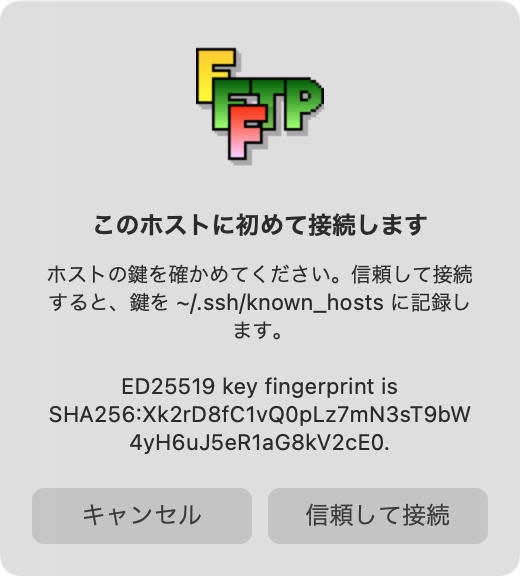
鍵は ~/.ssh/known_hosts に記録され、次からは聞かれません。鍵にパスフレーズがあるときや、ワンタイムコードを求められたときも、その場で聞かれます。
使えること
- 転送・ミラーリング・名前の変更・削除・属性の変更・レジュームなど、FTP と同じ操作がそのまま使えます。
- クイック接続では
sftp://ユーザー名@ホスト名/フォルダやscp://…の形でも入れられます。 - コマンド メニューの「任意のコマンド」は、サーバーのシェルでコマンドを動かし、結果をタスクウインドウに出します。
SSH トンネル (踏み台) を通して FTP でつなぐ
会社のネットワークの中など、外から直接つなげない FTP サーバーには、外から SSH で入れるサーバー (踏み台) を通してつなげます (Mac 版だけの機能)。ホストの設定の トンネル タブで設定します。
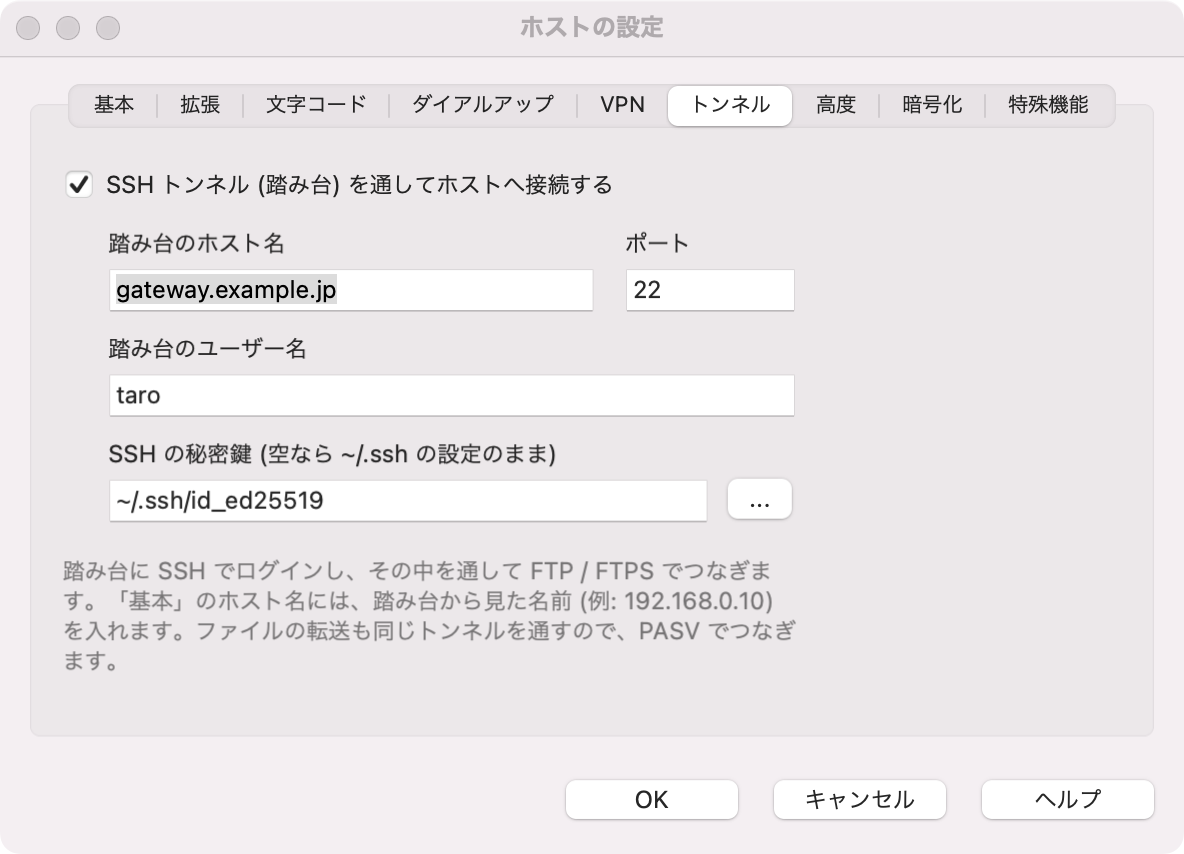
- 「SSH トンネル (踏み台) を通してホストへ接続する」をオンにします。
- 踏み台のホスト名・ポート (ふつうは 22)・ユーザー名を入れます。鍵でログインするときは秘密鍵も指定します (空なら ~/.ssh の設定のまま)。
- 基本 タブのホスト名には、踏み台から見た FTP サーバーの名前を入れます (例:
192.168.0.10)。社内だけで使う名前でも構いません。
接続すると、FFFTP Mac が踏み台に SSH でログインし、その中を通って FTP / FTPS でつなぎます。踏み台のパスワードや鍵のパスフレーズは、そのとき聞かれます。切断すると、トンネルも閉じます。
- ファイルの一覧や転送も同じトンネルを通るので、PASV でつなぎます (拡張タブの「PASV モードを使う」がオフでも PASV です)。
- 同時に何本もつなぐとき (同時接続数を増やしたときなど) も、踏み台へのログインは 1 回です。
- SFTP・SCP はもともと SSH でつなぐので、トンネルは使いません (トンネル タブは灰色になります)。