ホストを登録して接続する
ホストを登録する
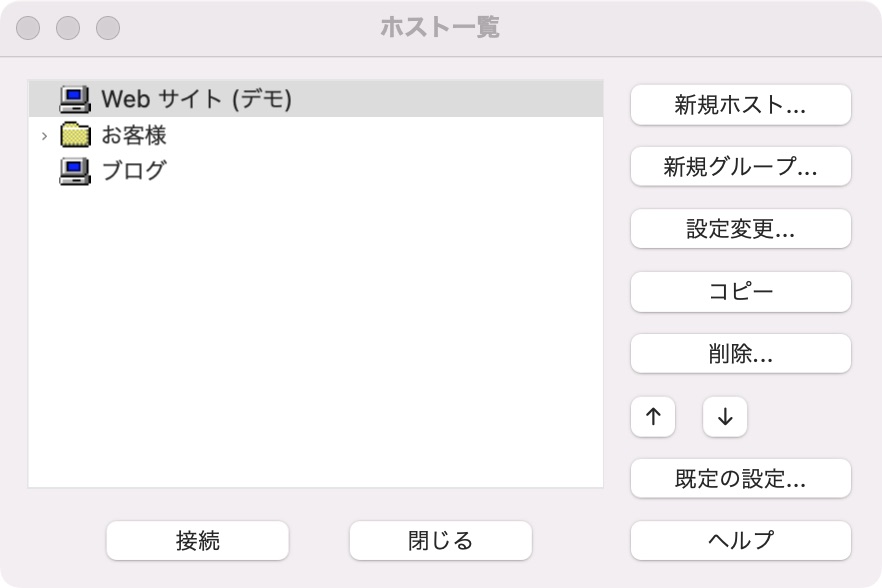
ツールバーのいちばん左の 接続 ボタン (⌃C) で ホスト一覧 を開き、新規ホスト… を押します。
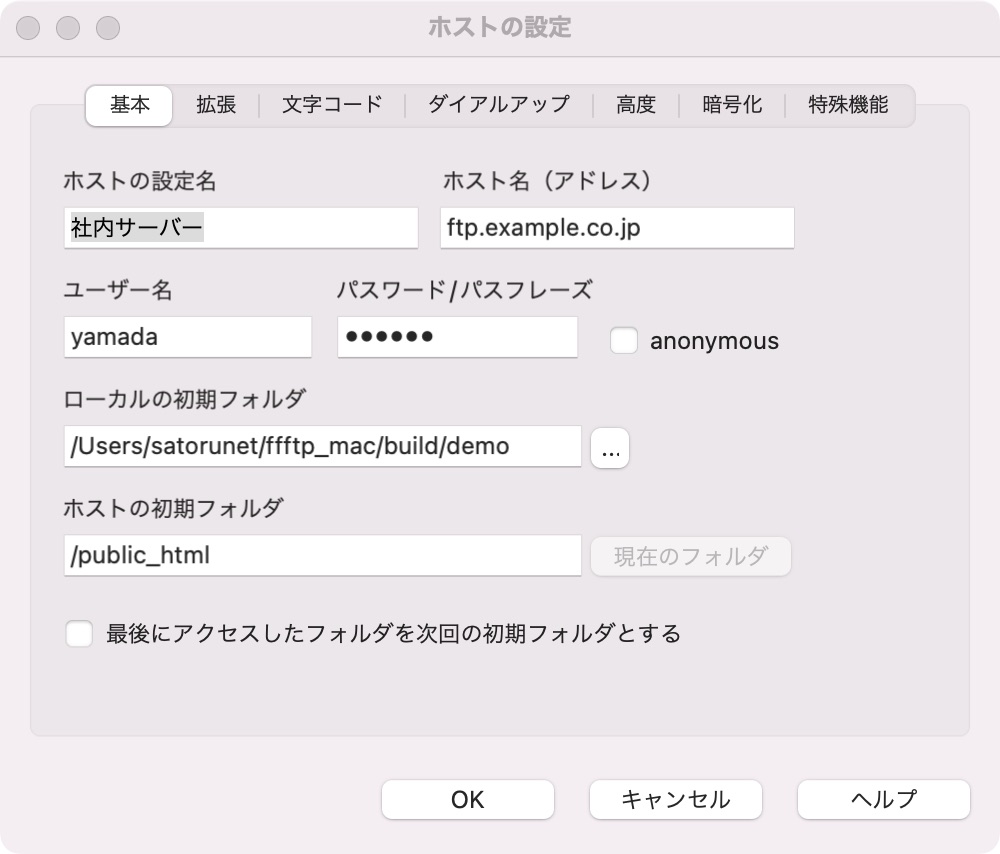
ホストの設定 が開くので、基本 タブに次のものを入れて OK を押します。
- ホストの設定名: 一覧に出す名前 (自由に付けられます)
- ホスト名 (アドレス): サーバーの名前か IP アドレス (例: ftp.example.jp)
- ユーザー名 と パスワード/パスフレーズ
- ローカルの初期フォルダ と ホストの初期フォルダ: つないだときに最初に開くフォルダ (空でも構いません)
パスワードは Mac の キーチェーン に入ります (ほかのアプリからは読めません)。
ほかのタブ (拡張・文字コード・高度・暗号化・特殊機能) は本家と同じです。たいていはそのままで使えます。くわしくは目次の「詳細マニュアル」タブの ホストの登録 を見てください。
接続する
ホスト一覧でホストを選んで 接続 を押します (ダブルクリックでも接続します)。右側にサーバーのファイルが出たら、つながっています。
グループを作ってホストを分けたり、↑↓ で並べ替えたりもできます。
登録せずにすぐ接続する (クイック接続)
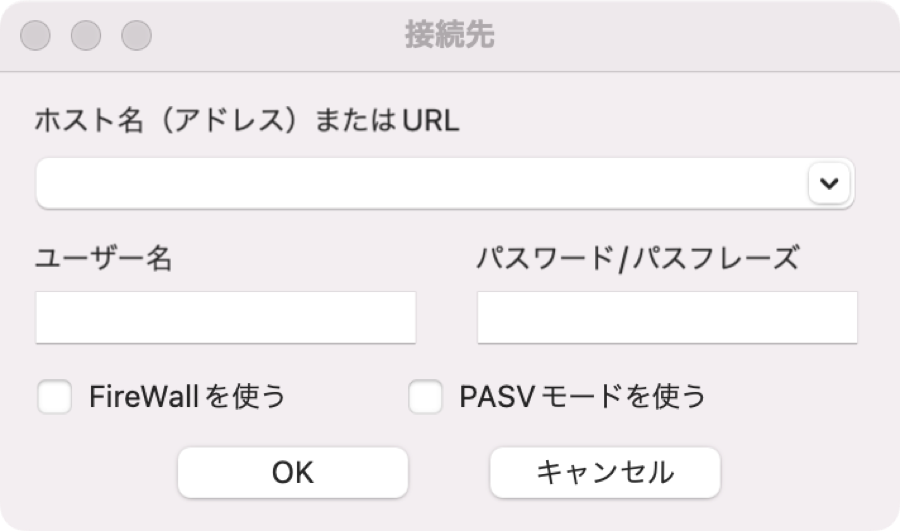
ツールバーの クイック接続 ボタン (⌃Q) で、ホスト名とユーザー名、パスワードを入れて接続します。
ftp://ユーザー名:パスワード@ホスト名/フォルダ の形の URL も入れられます。
暗号化 (FTPS)
本家と同じく、FTPS (Implicit) → FTPS (Explicit) → 暗号化なし の順に、ホストの設定の 暗号化 タブで選んだものを試します。 ステータスバーの左端に 保護されています か 保護されていません が出ます。
自己署名の証明書を使っているサーバーでは「保護されていません」の確認が出ます。Yes で続けると、アプリを終了するまで同じ証明書は聞き直しません。 Mac 版だけの この証明書を常に信頼する にチェックを入れると、次からも聞きません。
SFTP・SCP (SSH) でつなぐ
FFFTP Mac は、本家にはない SFTP と SCP にも対応しています。既定の「自動」なら、FTP のサーバーがないときに SFTP・SCP で自動でつなぎます。くわしくは SFTP・SCP (SSH) でつなぐ を見てください。外から直接つなげない FTP サーバーには、SSH トンネル (踏み台) を通してつなげます。
ダイアルアップ・VPN でつないでから接続する
ホストへつなぐ前に、ダイアルアップ (モデム・PPPoE) や VPN を自動でつなげます。くわしくは ダイアルアップ・VPN でつなぐ を見てください。
切断する
ツールバーの 切断 ボタンです。