設定を USB メモリで持ち歩く (INI ファイル)
本家の「設定をレジストリでなく INI ファイルに保存する」(ポータブル版) と同じ使い方ができます。ホストの一覧・パスワード・環境設定を、アプリと同じフォルダの ffftp.ini にまとめて保存するので、USB メモリにアプリと一緒に入れれば、どの Mac でも同じ設定で使えます。
INI ファイルに保存するようにする
- オプション メニューの 環境設定 を開き、その他 タブを選びます。
- 設定をレジストリでなく INI ファイルに保存する に印を付けて、OK を押します。保存先 (アプリと同じフォルダの ffftp.ini) は、画面の説明に出ています。
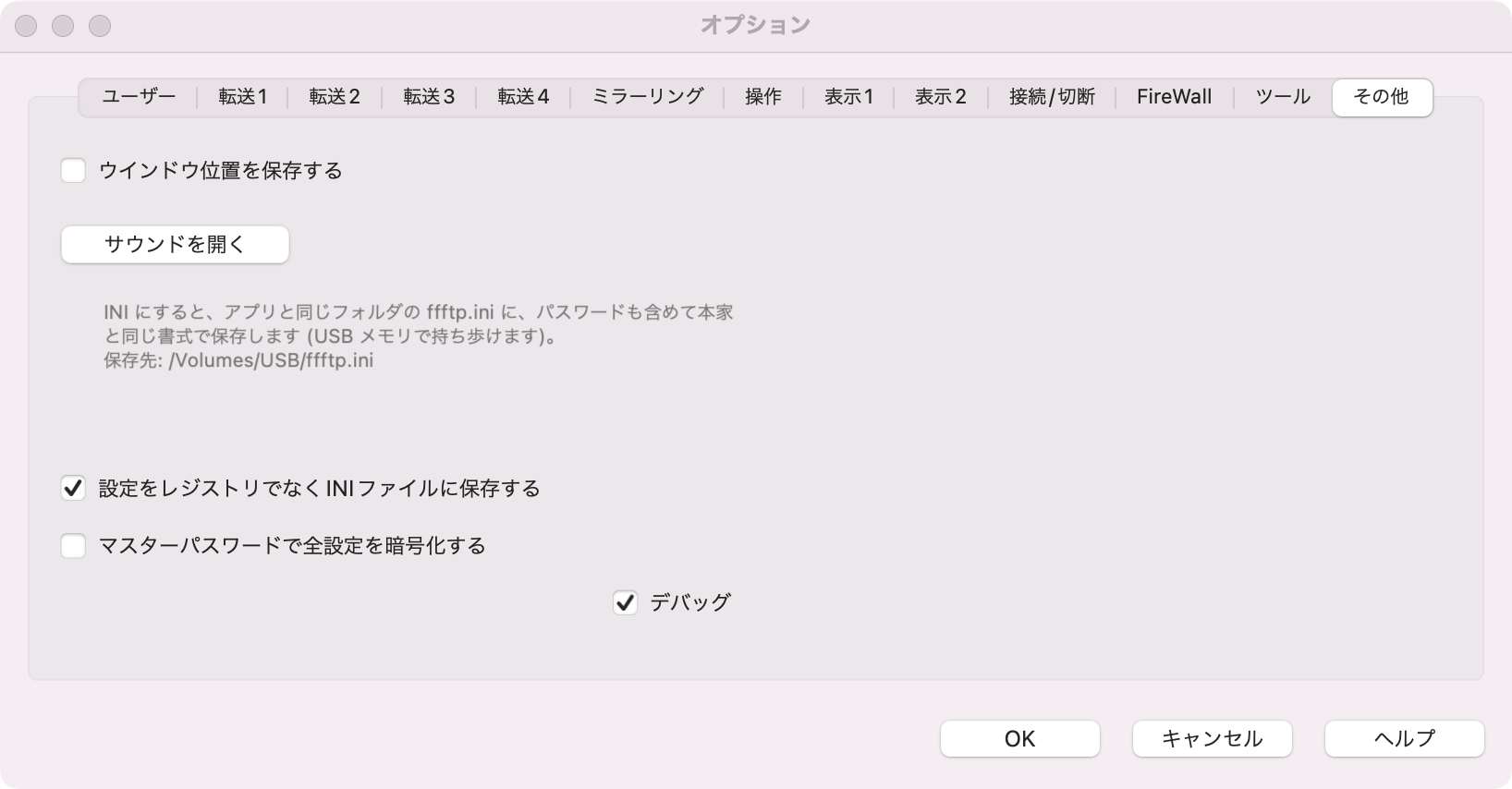
タスクウインドウに「設定を INI ファイル (…) に保存するようにしました.」と出れば完了です。これ以降の変更は ffftp.ini に保存されます。
- パスワードも ffftp.ini に入ります (キーチェーンには入れません)。本家と同じ方式で暗号にして入れます。接続 → 設定 → マスターパスワードの変更... でマスターパスワードを決めておくと、より安全です (起動するときに聞かれます)。
- アプリのあるフォルダに書き込めないとき (読み込み専用のディスクなど) は、保存できないと案内が出ます。
USB メモリで使う
- USB メモリに FFFTP Mac のアプリを入れ、そこから起動して、上の手順で INI ファイルに保存するようにします。
- USB メモリには
FFFTP Mac.appとffftp.iniが並びます。 - 別の Mac に USB メモリを挿して、そこの FFFTP Mac を起動すれば、同じ設定で使えます。
アプリの横に ffftp.ini があると、FFFTP Mac は必ずそれを使って起動します (本家のポータブル版と同じ)。Windows の FFFTP の ffftp.ini を置いても、そのまま読めます。
やめるとき
同じ画面で印を外して OK を押すと、設定はこの Mac (とキーチェーン) に戻り、ffftp.ini は消えます (本家と同じ)。
ファイルを指定して起動する
別の場所の INI ファイルを使うときは、起動するときに -n (または --ini) で指定します。くわしくは 上級者向けの機能 を見てください。