上級者向けの機能
ふだんは使わなくてよい、特別な環境向けの機能です。
macOS ファイアウォールの設定
PASV モードを使わない (ホストの設定の 拡張 タブの「PASV モードを使う」の印を外した) ときは、サーバーからこの Mac へデータ接続がつながってきます。macOS のファイアウォールでそれが止められているときに使います。
- ツール メニューの macOS ファイアウォールの FTP の設定... を選びます (本家の「Windows ファイアウォールのステートフル FTP フィルタの設定」にあたります)。
- いまの状態が出ます。許可 を押して、Mac の管理者のパスワードを入れると、FFFTP Mac への接続を許可します。
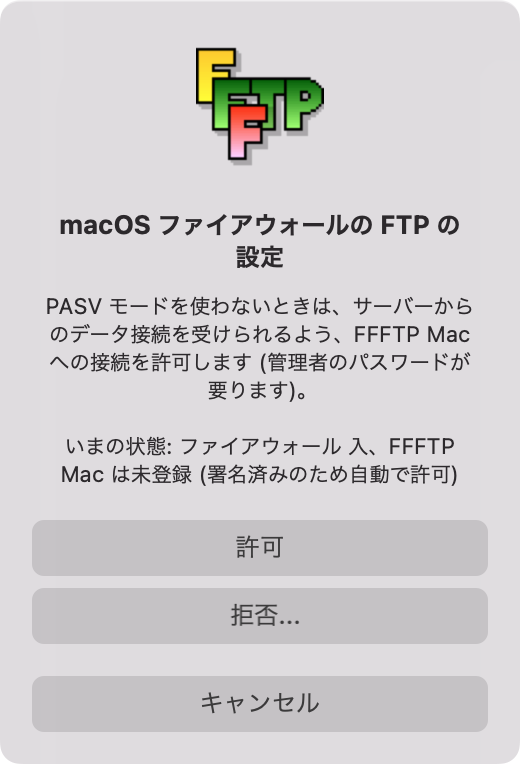
拒否... を押すと、システム設定のファイアウォールの画面を開いて、どこを変えればよいかを案内します。ファイアウォールが切のとき、または「署名済みのため自動で許可」のときは、設定は要りません。
ルーターのポートを自動で開ける (UPnP)
家庭用ルーターの内側から、PASV モードを使わずに転送するときに使います。環境設定 → 接続/切断 タブの 非 PASV モード時に UPnP の制御を試行する に印を付けます。
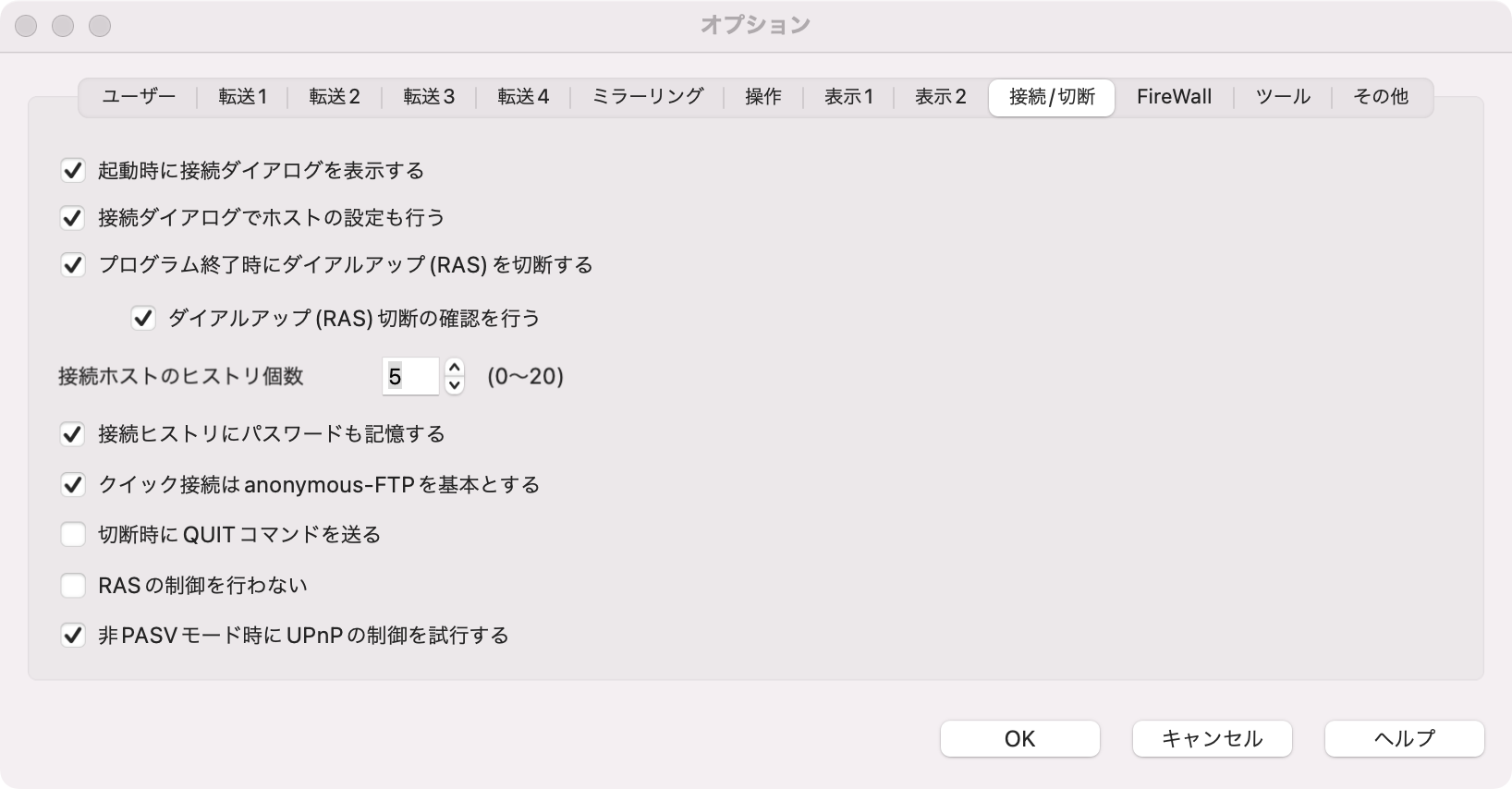
転送のたびにルーターへ「このポートを開けて」と頼み、ルーターの外側のアドレスをサーバーに知らせます。転送が終わったらポートを閉じます。ルーターとは UPnP で話し、UPnP がないルーター (Apple の AirMac など) には NAT-PMP を使います。ルーターの設定で UPnP が有効になっている必要があります。
起動時のコマンドラインオプション
本家と同じオプションが使えます。Terminal から、open -a "FFFTP Mac" --args のあとに書きます。
open -a "FFFTP Mac" --args -s "Web サーバー" -d -f -qこの例は、設定名「Web サーバー」のホストにつなぎ、確認なしでミラーリングダウンロードし、終わったら終了します。毎晩のバックアップなどを自動で行うときに便利です。
| オプション | 意味 |
|---|---|
-s 設定名 / --set | その設定名のホストに接続する |
ftp://ユーザー:パスワード@ホスト/パス | そこに接続する。ファイルを指していればダウンロードする |
-m / --mirror | 接続したらミラーリングアップロード |
-d / --mirrordown | 接続したらミラーリングダウンロード |
-f / --force | ミラーリング開始の確認をしない |
-q / --quit | 転送が終わったら終了する |
-sj -e -j -u8 -8b | 漢字コード (Shift_JIS / EUC / JIS / UTF-8 / UTF-8 BOM) |
-sjn -u -i -u8n | ファイル名の漢字コード |
-k / --kana | 半角カナを全角に変換しない |
-a / -b / -x | 転送モード (アスキー / バイナリ / 自動) |
--saveoff / --saveon | 終了するまで設定を保存しない / する |
-n ファイル / --ini | 設定の INI ファイルを指定する |
-z パスワード / --mpasswd | マスターパスワード |
-h / --help | このドキュメントを開く |
デバッグ
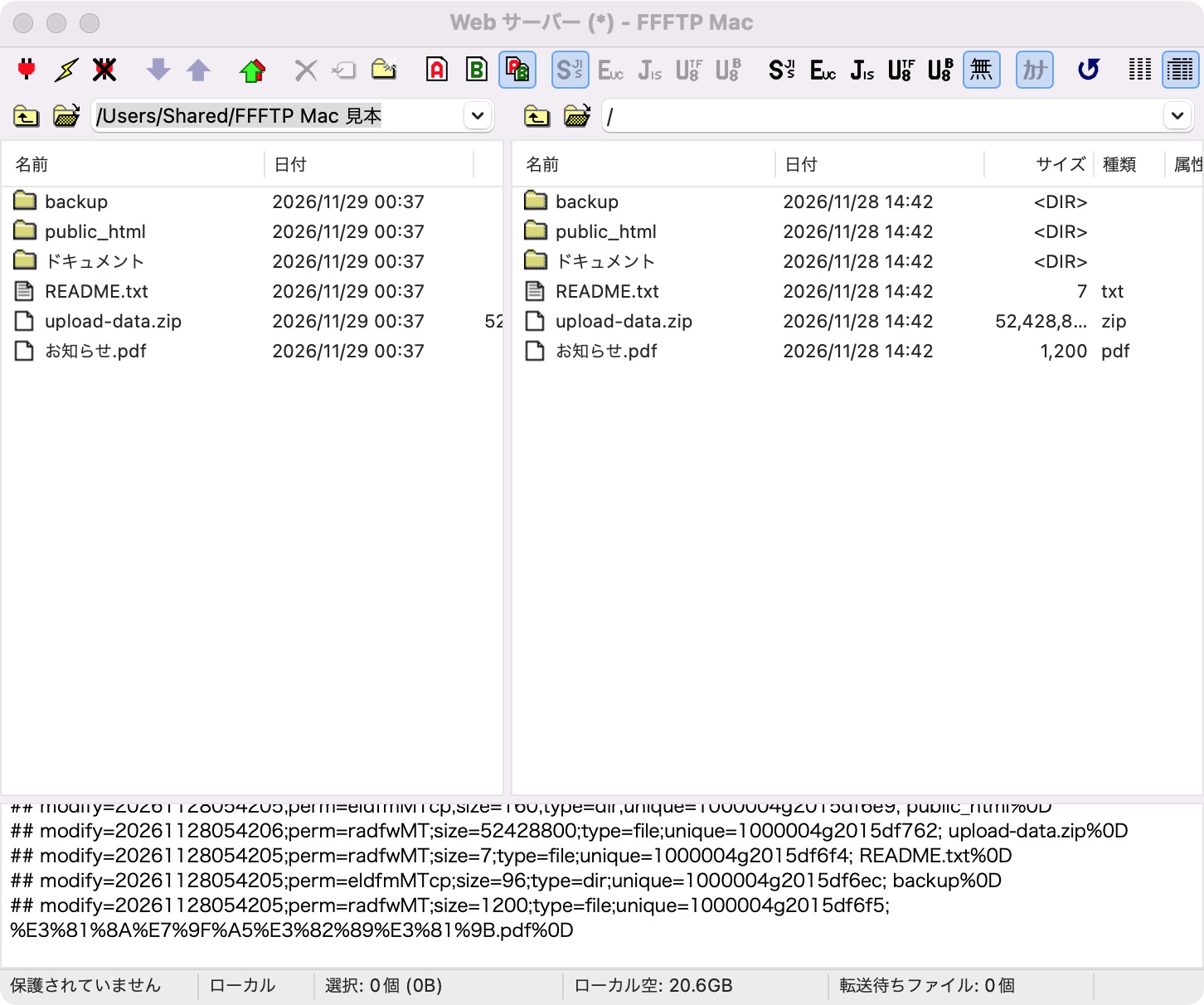
うまくいかないときに、くわしい様子を見るための機能です。環境設定 → その他 タブの デバッグ に印を付けます。
タスクウインドウに「## 」で始まる行が増えます。サーバーから受け取ったファイル一覧の生の行、データ接続の様子、転送の予定、ミラーリングで比べた一覧などが出ます。不具合を報告するときは、この内容を添えてもらえると助かります。
NonStop Server (Tandem)
ホストの設定の 高度 タブの「ホストの種類」で NonStop Server を選ぶと、本家と同じ扱いになります。
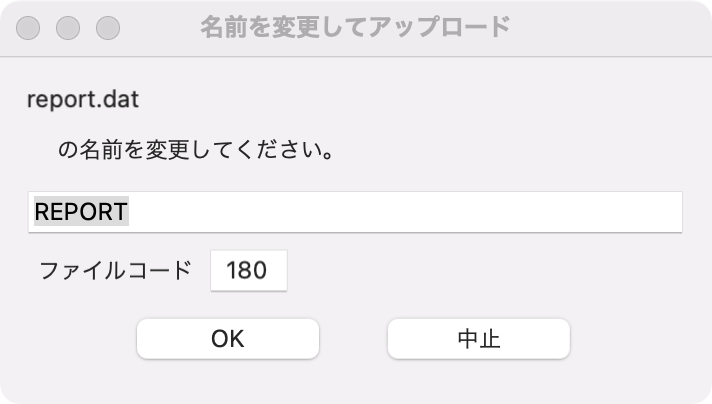
- GUARDIAN へのアップロードでは、ファイルコードとエクステントを付けて送ります。大きいファイルは、エクステントを自動で大きくします。
- 名前を変更してアップロード では、ファイルコードも入れられます。
- 転送モードが自動のときは、ファイルコード 101 (エディットファイル) だけアスキーで転送します。
- コマンド メニューの「OSS<->GUARDIAN 切り替え」で切り替えます。
画面の言語
画面は日本語と英語に対応しています。ふだんは Mac の言語に合わせます。変えるときは、いちばん左の FFFTP Mac メニューの 言語 (Language) で選び、FFFTP Mac を開き直します。