Windows の FFFTP から移る
Windows の FFFTP で使っているホスト一覧と設定を、パスワードごと FFFTP Mac に引き継げます。ホストを 1 つずつ登録し直す必要はありません。
やることは 3 つだけです。
- Windows の FFFTP で、設定をファイルに保存する
- そのファイルを Mac に持ってくる
- FFFTP Mac で、そのファイルを読み込む
1. Windows の FFFTP で、設定をファイルに保存する
Windows の FFFTP で、接続 メニューの 設定 → 設定をファイルに保存… を選びます。
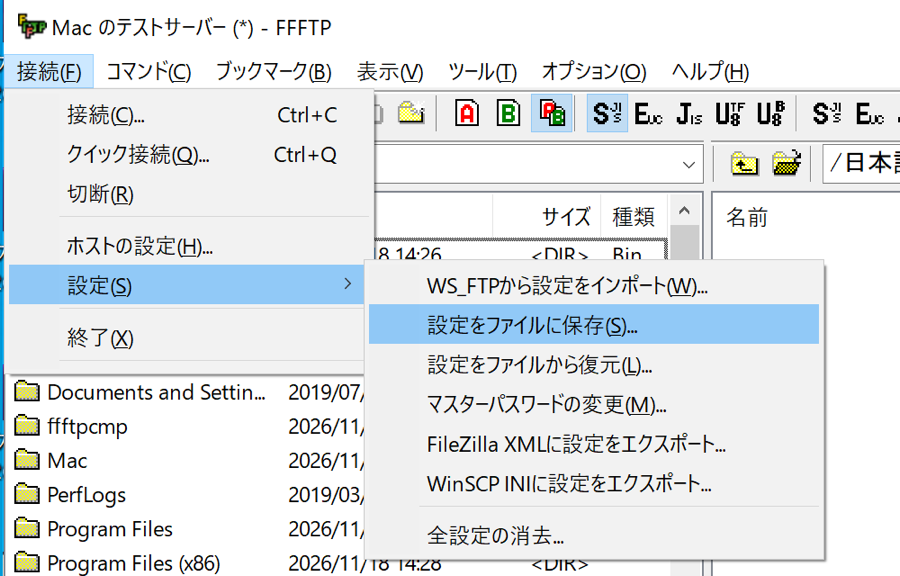
Windows の FFFTP。[接続] → [設定] → [設定をファイルに保存…]
保存の画面が出るので、わかりやすい場所 (デスクトップなど) に保存します。名前は ffftp.ini のままで構いません (.reg 形式で保存しても読み込めます)。
2. そのファイルを Mac に持ってくる
保存した ffftp.ini を、Mac にコピーします。USB メモリ、iCloud Drive や Dropbox などのクラウド、自分あてのメールなど、どの方法でも構いません。
このファイルには、パスワードが暗号化されて入っています。使い終わったら消しておくと安心です。
3. FFFTP Mac で、そのファイルを読み込む
FFFTP Mac で、接続 メニューの 設定 → 設定をファイルから復元… を選びます。メニューの並びは上の Windows 版と同じです。
ファイルを選ぶ画面が出るので、持ってきた ffftp.ini を選んで 開く を押します。
マスターパスワードを聞かれたら
Windows の FFFTP でマスターパスワードを決めていた場合は、次のように聞かれます。Windows で使っていたマスターパスワードを入れて OK を押します。 (決めていなかった場合は聞かれません。)
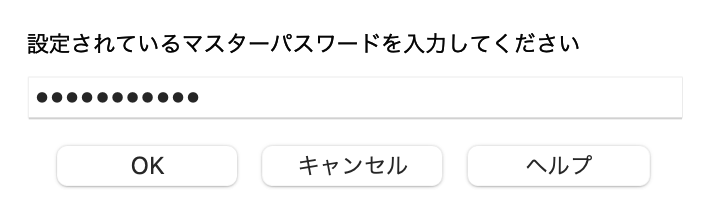
引き継げたか確かめる
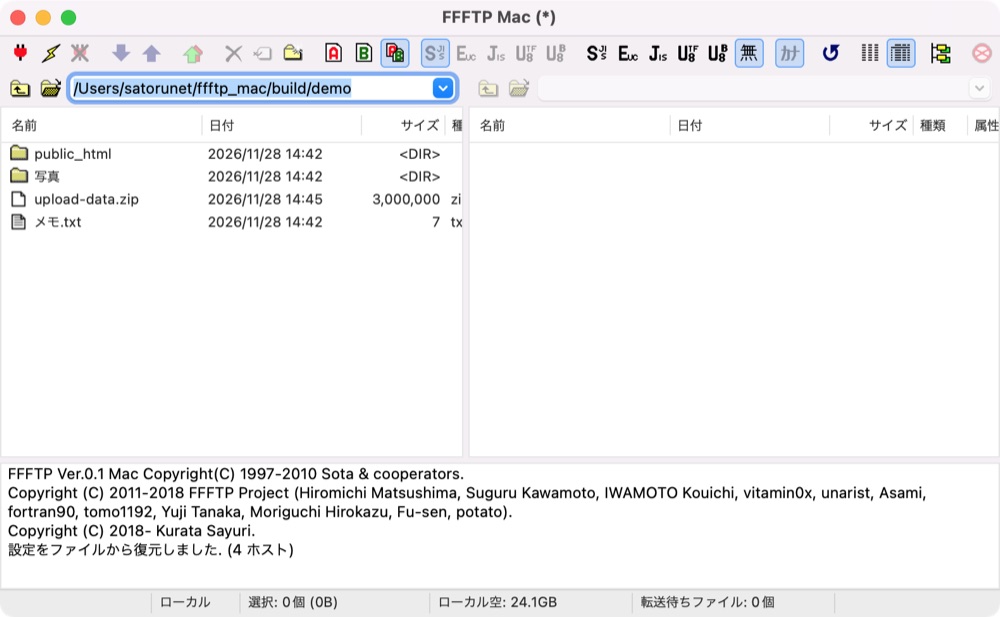
読み込みが終わると、下のタスクウインドウに「設定をファイルから復元しました」と、引き継いだホストの数が出ます。
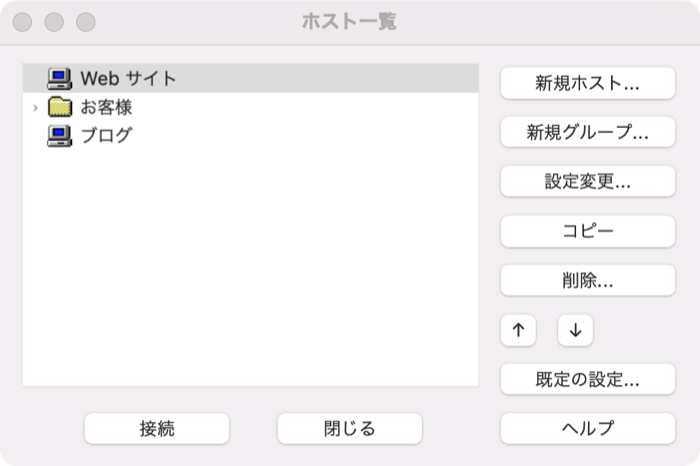
ツールバーの 接続 ボタン (⌃C) でホスト一覧を開くと、Windows と同じホストとグループが並んでいます。選んで 接続 を押せば、パスワードを入れ直さずにそのままつながります。
引き継がれるもの
- ホスト一覧 (グループも)、各ホストの設定、パスワード
- 環境設定、ブックマーク、接続の履歴
パスワードは Mac の キーチェーン に入ります。Windows のパス (C:\… など) で書かれたローカルのフォルダは、Mac にはないので引き継ぎません。
FFFTP Mac に今あるホストは、読み込んだ内容に置き換わります (本家の「設定をファイルから復元」と同じ)。
Mac から Windows へ戻すとき
反対に、FFFTP Mac の 接続 → 設定 → 設定をファイルに保存… で作った ffftp.ini は、Windows の FFFTP の「設定をファイルから復元」でそのまま読めます。
ほかのソフトとのやり取り
- WS_FTP から設定をインポート…: WS_FTP の WS_FTP.INI のホストを取り込みます。
- FileZilla XML に設定をエクスポート… / WinSCP INI に設定をエクスポート…: ほかの FTP ソフトに書き出します (パスワードは暗号化されずに入るので、扱いに注意してください)。